「Webサイトを作りたいけど、プログラミングなんてできない」 「制作会社に頼むと50万円以上かかる…」 「自分で作りたいけど、HTMLもCSSも分からない」そんな悩みを抱えている中小企業の経営者・担当者の皆さんに朗報です。
2026年の今、コードが書けなくても、AI(人工知能)に「こんな感じのサイトが欲しい」と伝えるだけで、プロレベルのWebサイトが作れる時代になりました。この技術を「AIバイブコーディング」と呼びます。「Vibe(バイブ)」とは「雰囲気」や「感覚」という意味。つまり、あなたの思い描くイメージをAIに伝えるだけで、AIが自動的にコードを書いてくれるのです。
本記事では、実際に5つのAIツールを使って、企画から公開まで、Webサイト制作の全工程を初心者にも分かりやすく解説します。

AIバイブコーディングとは?AIでWebサイトを制作する基礎知識
ここでは、AIでWebサイトを制作する「AIバイブコーディング」の基礎知識を解説します。
バイブコーディングの定義
AIバイブコーディングとは、プログラミング言語を書く代わりに、自然な日本語で「こんな感じのWebサイトが欲しい」とAIに伝えるだけで、自動的にコードを生成してもらう技術です。”Vibe”(バイブ)= 雰囲気・感覚・イメージを意味し、従来のように細かい技術仕様を指定する必要がありません。
-
- ❌ 従来の方法(専門知識が必要)
-
- 「divタグでコンテナを作成し、display:flexでレイアウト。
-
- max-width:1200px、padding:20px、background-color:#f5f5f5に設定して…」
⭕ AIバイブコーディング(誰でもできる)
「爽やかで信頼感のある企業サイトにしてください。青と白を基調とした、清潔感のあるデザインで。」
この違い、お分かりいただけるでしょうか?専門用語を一切使わず、まるで友人に説明するように、自分の言葉で伝えるだけなのです。
従来のWeb制作との決定的な違い
AIバイブコーディングは、従来のWeb制作と何が違うのでしょうか?表で比較してみましょう。
| 比較項目 | 従来の方法 | AIバイブコーディング |
|---|---|---|
| 必要なスキル | HTML/CSS/JavaScriptの知識 | 日本語で説明する力のみ |
| 制作期間 | 2週間〜数ヶ月 | 数時間〜数日 |
| 費用 | 30万円〜300万円 | 無料〜月数千円 |
| 修正の手軽さ | 専門知識必要、追加費用発生 | 会話で即座に修正可能 |
| 学習コスト | 数ヶ月〜数年 | ほぼゼロ |
圧倒的な違いがあることが分かります。特に注目すべきは「制作期間と費用」です。従来なら50万円と2ヶ月かかっていたコーポレートサイトが、実質無料(AIツール代月数千円のみ)で、1週間以内に完成します。
なぜ今バイブコーディングが注目されるのか
AIバイブコーディングが急速に普及している背景には、5つの理由があります。
①生成AIの飛躍的な進化
ChatGPT、Claude、Geminiなど、人間の意図を正確に理解できるAIが登場しました。「こんな感じ」という曖昧な表現でも、AIが適切に解釈してコードを生成できるようになったのです。
②専用ツールの充実
Genspark、Manus、Google AI Studioなど、Web制作に特化したAIツールが次々と登場。誰でも使えるインターフェースが整いました。
③中小企業のDX推進ニーズ
デジタルトランスフォーメーション(DX)が叫ばれる中、「Webサイトを持ちたいが予算がない」という中小企業が増えています。AIバイブコーディングは、この課題の解決策となります。
④Web制作コストの削減圧力
景気の不透明感から、企業はコスト削減を迫られています。従来50万円かかっていた制作費を、月数千円に抑えられる魅力は計り知れません。
⑤スピード重視の時代背景
ビジネスのスピードが加速する現代、「3ヶ月後にサイト完成」では遅すぎます。1週間で公開できるAIバイブコーディングは、時代の要請に応えています。
バイブコーディングでできること・できないこと
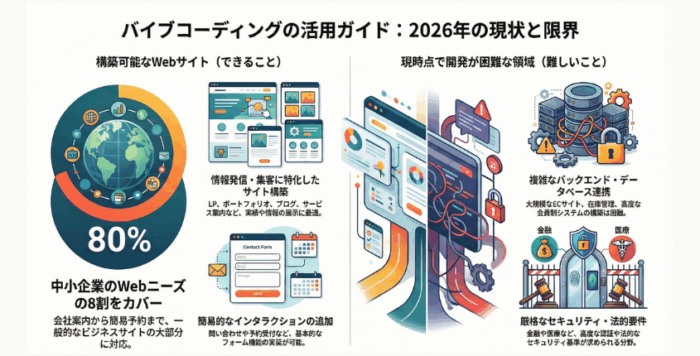
残念ながら、AIバイブコーディングは万能ではなく、得意なことと苦手なことがありますが、AI技術は日々進化しており、近い将来には、現時点で苦手なことも可能になると予想されています。しかし、中小企業が必要とする一般的なWebサイトは、すでにAIバイブコーディングで十分に対応可能です。
Webサイト制作に使用する5つのAIツール
AIバイブコーディングでWebサイトを作るには、複数のAIツールを組み合わせて使います。料理に例えると、素材の仕入れ(市場調査)、レシピ作成(構成案)、調理(サイト構築)、盛り付け(デザイン調整)、仕上げ(コード最適化)と、工程ごとに最適なツールを使うイメージです。
ここでは、Webサイト制作に使用する5つのAIツールについてご紹介します。
全体のワークフローと各ツールの役割
まず、Web制作の全体像を把握しましょう。
使用ツール:ChatGPT /Gemini
目的:競合分析、ターゲット明確化、サイト構成案作成【ステップ2:構成案・設計(ChatGPTに続けて実施)】
使用ツール:ChatGPT/Gemini
目的:サイトマップ、各ページの内容、SEOキーワード
【ステップ3:Webサイト構築(2〜4時間)】
使用ツール:Genspark/Manus/Google AI Studio(3つから選択)
目的:実際のHTML/CSS/JavaScriptコード生成
【ステップ4:サイト修正・調整(30分〜1時間)】
使用ツール:Google Antigravity
目的:視覚的なデザイン微調整
【ステップ5:コード修正・最適化(30分〜1時間)】
使用ツール:Claude Code
目的:コードの品質向上、高度な機能追加
ステップ1&2:企画・構成案作成ツール
ここでは、各ツールの詳細を見ていきます。
【ChatGPT】企画から構成案まで対応する万能AI
役割: ChatGPTは、Webサイト制作の「頭脳」として機能します。市場を調査し、戦略を立て、具体的な構成案を提案してくれます。
【具体的にできること】
- 競合他社のWebサイト分析
- ターゲット顧客の明確化
- サイトマップ・ページ構成の提案
- 各ページに掲載すべきコンテンツの提案
- キャッチコピーや文章の下書き作成
- SEO対策キーワードの提案
新しくコーポレートサイトを作成したいと考えています。以下について調査・提案してください:1. 競合分析
– IT導入支援業界の主要プレイヤーのWebサイト特徴
– 差別化すべきポイント2. ターゲット顧客
– 主要なターゲット層の詳細
– 彼らが抱える課題とニーズ
– 刺さるメッセージング
3. SEO戦略
– 狙うべきキーワード10個
– 各キーワードの検索意図
– コンテンツ戦略
4. サイト構成案
– 必要なページ一覧とその目的
– 各ページのセクション構成
– 優先順位
このように具体的に質問すると、ChatGPTは数分で詳細な分析と提案を返してくれます。
【料金】
- 無料プラン:GPT5.2モデル使用可能、回数制限あり
- ChatGPT Plus:月$20(約3,000円)、回数制限なし、最新モデル使用可能
【中小企業への推奨】
本格的にサイト制作するならPlus版がおすすめです。月3,000円で何度でも相談でき、高品質な提案が得られます。
【得意なこと】
- 論理的な思考と分析
- 長文の構成案作成
- SEO戦略の立案
- 段階的な対話で内容を詰めていく
【Gemini】視覚的な分析と構成提案
役割:Geminiは、Googleが開発したAIで、画像分析に強みがあります。競合サイトのスクリーンショットを見せると、デザインの特徴を分析してくれます。
【ChatGPTとの使い分け】
両方を組み合わせると、より完璧な企画が立てられます。
- ChatGPT:テキストベースの分析、論理的思考
- Gemini:画像分析、視覚的な提案
添付した3つのWebサイトのスクリーンショットを分析してください。

(※ここで競合サイトの画像を添付)

分析してほしいこと:
1. 共通するデザイン要素(レイアウト、色使い、フォント)
2. 各サイトの強みと弱み
3. ユーザー体験(UX)の観点からの評価
4. 自社サイトに取り入れるべき要素
5. 差別化のために避けるべき要素
6. 2026年のトレンドとの比較
Geminiは画像を「見て」理解し、デザインの特徴を言語化してくれます。
【料金】
- 基本無料:Gemini 1.5 Flashモデル使用可能
- Gemini Advanced:月$20(約3,000円)、より高度なモデル
【中小企業への推奨】
まずは無料版で十分です。画像分析の基本機能は無料で使えます。
【得意なこと】
- 画像からのデザイン分析
- 視覚的なトレンドの把握
- 多角的な視点の提供
- Google検索との連携
ステップ3:Webサイト構築ツール(3つから選択)
ここからが本番です。企画・構成案ができたら、実際にWebサイトのコードを生成します。3つのツールから、あなたのニーズに合わせて1つを選択してください。
【Genspark】日本語に強い総合型AIツール ★初心者に最もおすすめ
特徴:Gensparkは、日本の中小企業向けに最適化されたAIツールです。日本語でのニュアンス理解が優秀で、「爽やか」「信頼感」といった感覚的な表現もしっかり反映してくれます。
【向いているWebサイト】
- コーポレートサイト(会社案内)
- サービス紹介サイト
- ランディングページ(LP)
- 日本語コンテンツがメインのサイト
【使い方の流れ】
- Gensparkにログイン(無料アカウント作成)
- ChatGPT/Geminiで作成した構成案を準備
- Gensparkに以下のように指示
(ChatGPTで作成した構成案を全文貼り付け)【デザイン要件】
・メインカラー:ネイビーブルー(#1e3a8a)
・サブカラー:ライトグレー(#f3f4f6)
・アクセントカラー:オレンジ(#f97316)
・フォント:見出しは明朝体、本文はゴシック体
・雰囲気:信頼感、専門性、親しみやすさ、清潔感
・参考サイト:[URL1], [URL2], [URL3]
【技術要件】
・HTML5, CSS3, vanilla JavaScript使用
・完全レスポンシブデザイン(PC/タブレット/スマホ対応)
・ページ読み込み速度最適化
・SEO基本設定(メタタグ、構造化データ)
・Google Analytics設置可能な構造
・お問い合わせフォーム実装(名前、メール、電話、問い合わせ内容)
【ファイル構成】
・index.html(トップページ)
・about.html(会社概要)
・service.html(サービス案内)
・contact.html(お問い合わせ)
・style.css(スタイルシート)
・script.js(JavaScript)
各セクションにコメントを入れ、後から修正しやすい構造にしてください。
-
-
- Gensparkがコード生成(30秒〜2分程度)
- プレビューで確認
- 気になる点を会話で修正
-
【料金】
- 基本無料プラン:月10回までのサイト生成
- 有料プラン:詳細は公式サイト参照(※2026年1月時点)
【おすすめポイント】
- 日本語のニュアンス理解度が最も高い
- 中小企業向け機能が充実(問い合わせフォーム等)
- 日本市場のトレンドに精通
- サポートが日本語対応
初心者へのおすすめ度:★★★★★(最高評価)
【こんな方に最適】
- 初めてAIでWebサイトを作る
- 日本語コンテンツがメイン
- シンプルで使いやすいツールを求めている
- サポートを日本語で受けたい/li>
【Manus】デザイン重視のWebサイト構築
特徴:Manusは、デザインクオリティに特化したAIツールです。モダンで洗練されたデザイン、印象的なアニメーション効果が得意です。
【向いているWebサイト】
- ポートフォリオサイト
- デザイン重視のコーポレートサイト
- クリエイティブ系サービスサイト
- 視覚的に印象に残るLP
- 美容室、飲食店など「見た目」が重要な業種
【使い方の流れ】
- Manusにアクセス
- デザインの雰囲気を形容詞で伝える
・ミニマル、エレガント、洗練、高級感
・余白を活かしたデザイン
・写真を大きく使う
・スクロールで要素がふわっと現れる【カラーパレット】
・ベース:ベージュ(#f5f1e8)
・アクセント:ゴールド(#d4af37)
・テキスト:ダークグレー(#2d2d2d)
【セクション構成】
1. フルスクリーンヒーロー(動画背景)
2. コンセプト紹介
3. メニュー・料金(カード型レイアウト)
4. スタイリスト紹介
5. ギャラリー(グリッドレイアウト)
6. アクセス・予約
-
-
- プレビュー確認しながら調整
- 細かいアニメーション効果を追加依頼
-
【料金】
- スターター:無料(基本機能)
- プロ:詳細は公式サイト参照<
【おすすめポイント】
- デザインが圧倒的に美しい
- アニメーション効果が豊富
- トレンド感のある仕上がり
- 競合との差別化がしやすい
初心者へのおすすめ度:★★★★☆
【こんな方に最適】
- デザインで差別化したい
- 視覚的なインパクトを重視
- クリエイティブ業界
- 「おしゃれなサイト」が必要
【Google AI Studio】Google製の信頼性と拡張性
特徴: Google AI Studioは、技術的な堅牢性と将来の拡張性に優れています。GoogleのGemini AIを活用し、Google Cloudサービスとのシームレスな連携が可能です。
【向いているWebサイト】
- 技術的に堅牢なサイトが必要
- 将来的な機能拡張を計画している
- Googleサービス(Analytics、Maps、Adsなど)との連携を重視
- データ分析機能を組み込みたい
- スタートアップ企業
【使い方の流れ】
- Google AI Studioにログイン(Googleアカウント必要)
- 新規プロジェクト作成
- Gemini APIを使ってプロンプト入力
・ターゲット:中小企業の経営者
・目的:無料トライアル登録
・必要なセクション:
– ヒーロー(問題提起)
– 解決策の提示
– 機能紹介(3つ)
– 料金プラン比較表
– 顧客の声
– FAQ
– CTA(無料トライアル登録)【技術要件】
・Google Analyticsイベント計測
・A/Bテスト対応の構造
・将来的なAPI連携を見越した設計
・パフォーマンス最適化(Core Web Vitals対策)
-
-
- カスタマイズ指示を追加
- コード生成とダウンロード
-
【料金】
- 無料枠:月間一定リクエストまで無料
- 従量課金制:使った分だけ支払い(月数百円〜数千円程度)
【おすすめポイント】
- Google品質の安心感
- 高い拡張性(後から機能追加しやすい)
- API連携がスムーズ
- パフォーマンスと信頼性
- 将来的なスケールを見据えた設計
初心者へのおすすめ度:★★★☆☆(技術的な理解がある程度あると扱いやすい)
【こんな方に最適】
- ITリテラシーがある程度高い
- 将来的に機能拡張を予定
- Googleエコシステムを活用したい
- スタートアップで成長を見据えている
ツール選びのフローチャート
「3つもあると、どれを選べばいいか分からない…」という方のために、簡単なフローチャートを用意しました。
質問1:あなたは初めてAIでWebサイトを作りますか?
 ↓ YES → 【Genspark】を推奨 ★最もおすすめ
 ↓ NO  → 質問2へ

質問2:デザインに特にこだわりたいですか?
 ↓ YES → 【Manus】を推奨
 ↓ NO  → 質問3へ

質問3:将来的にサイトを拡張する予定がありますか?
 ↓ YES → 【Google AI Studio】を推奨
 ↓ NO  → 【Genspark】を推奨(バランスが良い)
中小企業の8割に最適なのは「Manus」です。
【理由】
- 日本語対応が優秀
- コストパフォーマンスが高い
- 使いやすさ抜群
- サポートが充実
迷ったら、まずManusから始めましょう!
ステップ4:サイト修正ツール
【Google Antigravity】生成サイトの視覚的調整
役割:Genspark/Manus/AI Studioで生成したWebサイトを、視覚的に微調整するツールです。コードを触らず、マウス操作だけで修正できます。
【できること】
- レイアウトの変更(要素の位置移動)
- 色・フォントの調整
- サイズ変更(余白、フォントサイズ等)
- セクションの追加・削除
- 画像の差し替え
【使い方】
- Gensparkなどで生成したサイトのコードをアップロード
- 修正したい箇所を画面上でクリック
- 自然言語で修正指示
「このボタンをもっと大きくして、目立つようにしてください」
「背景色をもう少し明るくしてください」
「この画像とテキストの間の余白を広げてください」
「ヘッダーを画面に固定表示(スティッキー)にしてください」
-
-
- リアルタイムでプレビュー確認
- 満足したら変更を確定
-
【料金】
- 基本無料(Google製品として提供)
- ※利用条件は公式サイトで確認
【おすすめポイント】
- コードを見る必要がない
- 視覚的に操作できる
- 初心者でも簡単
- すぐに結果が見える
【使用タイミング】
- サイト生成後の「ちょっとした調整」
- デザインの最終チェック
- クライアント確認後の修正依頼
ステップ5:コード修正ツール
【Claude Code】コードレベルの最適化とLLM
役割: Claude Codeは、コードレベルでの修正・最適化を担当します。Google Antigravityが「見た目の調整」なら、Claude Codeは「コードの品質向上」を担います。
【Google Antigravityとの違い】
- Antigravity:視覚的な修正(デザイナー向け)
- Claude Code:コードの修正(エンジニア向け)
ただし、Claude Codeは初心者でも使えるように、分かりやすく説明してくれるのが特徴です。
【できること】
- HTMLコードの修正・最適化
- CSSの細かい調整
- JavaScriptの追加・修正
- コードの品質向上(読みやすさ、保守性)
- バグ修正
- セキュリティ対策
- パフォーマンス最適化
【使い方】
- Claude.aiにアクセス
- 生成されたコードを貼り付け
- 修正内容を具体的に指示
「このHTMLコードで、以下を修正してください:

1. ヘッダーを画面上部に固定表示(sticky)にする
2. スクロール時にヘッダーの背景を半透明にする
3. スマホ表示時はハンバーガーメニューに変更
4. お問い合わせフォームにバリデーション機能を追加
   - メールアドレスの形式チェック
   - 必須項目の入力チェック
   - 送信前の確認ダイアログ表示

各修正について、コードと一緒に説明も付けてください。」
-
-
- Claude Codeが修正したコードと説明を返す
- コードをコピーして実装
- 動作テスト
-
【料金】
- 無料プラン:基本機能使用可能
- Claude Pro:月$20(約3,000円)、より高度な機能
【おすすめポイント】
- コード理解能力が非常に高い
- 日本語での説明が分かりやすい
- 初心者にも丁寧に教えてくれる
- セキュリティ・パフォーマンスの助言も
- バグの原因を特定して修正
【使用タイミング】
- 細かい技術的調整が必要な時
- 既存コードにエラーがある時
- 高度な機能を追加したい時
- コードの品質を向上させたい時
5ツールの費用まとめ
最後に、各ツールの費用をまとめます。
| ツール | 月額費用 | 推奨プラン | 用途 |
|---|---|---|---|
| ChatGPT | 無料〜$20 | Plus($20)推奨 | 企画・構成案 |
| Gemini | 無料〜$20 | 無料版でOK | 画像分析 |
| Genspark | 無料〜 | 無料版から開始 | サイト構築 |
| Manus | 無料〜 | 無料版から開始 | サイト構築 |
| Google AI Studio | 従量課金 | 月数百円程度 | サイト構築 |
| Google Antigravity | 無料 | – | 視覚的調整 |
| Claude Code | 無料〜$20 | 無料版でも十分 | コード最適化 |
【最小構成】実質無料
- 全て無料プランを使用
- 合計:0円/月
- 十分なクオリティのサイトが作れる
【推奨構成】月3,000〜5,000円
- ChatGPT Plus:3,000円
- 他は無料プラン
- 合計:約3,000円/月
- 快適に何度でも作成・修正可能
【フル活用構成】月6,000〜8,000円
- ChatGPT Plus + Claude Pro:6,000円
- 他は無料プラン
- 合計:約6,000円/月
- プロレベルのサイト制作が可能
【重要な比較】
従来の制作会社に依頼すると初期費用50万円〜、年間保守費用20万円〜かかります。
AIバイブコーディングなら、 月3,000円×12ヶ月=年間3.6万円となり、年間で約66万円の削減できます!
実践!AIバイブコーディングでWebサイトを作る完全手順
それでは、実際にWebサイトを作る具体的な手順を解説します。今回は、「IT導入支援サービスを提供する中小企業のコーポレートサイト」を例にして、全工程を詳しく見ていきましょう。
ステップ1:ChatGPT/Geminiで市場調査と構成案作成(1〜2時間)
フェーズ1-1:ChatGPTで市場調査
まず、ChatGPTを開いて、以下のように質問します。
私はIT導入支援サービスを提供する中小企業(従業員15名)です。
主に製造業や小売業の中小企業に、ITシステムの選定から導入、運用支援までを行っています。

新しくコーポレートサイトを作成したいと考えています。
現在のサイトは5年前に作ったもので、スマホ対応もしておらず、お問い合わせも月に1〜2件程度です。

以下について調査・提案してください:

1. 競合分析
   - IT導入支援業界の主要プレイヤーのWebサイトの特徴
   - 彼らが強調しているポイント
   - 私たちが差別化すべきポイント

2. ターゲット顧客の明確化
   - 主要なターゲット層(年齢、役職、業種)
   - 彼らが抱える課題とニーズ
   - 刺さるメッセージング

3. SEO戦略
   - 狙うべきキーワード10個
   - 各キーワードの検索ボリューム推定
   - コンテンツ戦略

4. サイト構成案
   - 必要なページ一覧とその目的
   - 各ページのセクション構成
   - 優先順位(Phase1で作るページ、Phase2で追加するページ)

5. お問い合わせを増やすための施策
ChatGPTは数分で、詳細な分析レポートを返してくれます。
【ChatGPTからの回答例(抜粋)】
【ターゲット顧客の明確化】
主要ターゲット層
・中小企業の経営者(40〜60代)
・製造業、小売業、サービス業
・従業員数:10〜100名規模
・IT予算:年間500万円〜3,000万円
彼らが抱える課題
1. ITシステムの選択肢が多すぎて何を選べばいいか分からない
2. 導入後にうまく活用できるか不安
3. 費用対効果が見えにくい
4. 社内にIT人材がいない
5. 既存システムとの連携が心配
刺さるメッセージング
「ITの選定から導入、定着まで。経営者の不安に寄り添う伴走型支援」
「200社以上の導入実績。中小企業のIT化を成功に導くプロフェッショナル」
【推奨サイト構成】
Phase1(最初に作成):
1. トップページ
– ヒーローセクション(メインビジュアル + キャッチコピー)
– サービス概要(3つの柱)
– 選ばれる理由(強み3つ)
– 実績紹介(数字で表現)
– お客様の声(2〜3件)
– よくある質問(FAQ)
– お問い合わせCTA
2. サービス詳細ページ
– サービスの流れ
– 料金体系
– 対応可能なシステム一覧
3. 会社概要ページ
– 企業情報
– 代表挨拶
– 会社の理念・ビジョン
4. 実績・事例ページ
– 導入事例(業種別)
– 課題と解決策
– お客様の声
5. お問い合わせページ
– フォーム
– よくある質問
– 電話での問い合わせ情報
(以下、詳細な提案が続く…)
このように、ChatGPTは具体的で実用的な提案をしてくれます。
フェーズ1-2:Geminiで視覚的分析
次に、競合サイトのスクリーンショットをGeminiに見せて分析してもらいます。
添付した3つのIT導入支援会社のWebサイトスクリーンショットを分析してください。

(※ここで競合A社、B社、C社のトップページ画像を添付)

以下の観点で分析をお願いします:

1. デザインの特徴
   - 色使い(メインカラー、アクセントカラー)
   - レイアウトパターン
   - フォントの選択
   - 余白の使い方

2. コンテンツの配置
   - ファーストビュー(最初に見える部分)で何を伝えているか
   - CTAボタンの配置と目立たせ方
   - 信頼性を高める要素の配置

3. ユーザー体験(UX)
   - 分かりやすさ
   - 情報の見つけやすさ
   - スマホでの見やすさ(推測)

4. 自社サイトへの活用
   - 取り入れるべき要素
   - 差別化のために避けるべき要素
   - 独自性を出すアイデア
Geminiは画像を分析し、詳細なデザインレポートを提供してくれます。
【成果物】
この段階で、以下が揃います。
- 詳細な市場調査レポート
- ターゲット顧客ペルソナ
- 完全なサイトマップ
- 各ページの構成案
- デザイン方向性
- SEOキーワードリスト
- 競合との差別化ポイント
所要時間:1〜2時間
ステップ2:Gensparkでサイト構築(2〜4時間)
企画・構成案ができたら、いよいよWebサイトを構築します。ここでは初心者に最もおすすめの「Genspark」を使った手順を解説します。
フェーズ2-1:構成案をGensparkに渡す
Gensparkにログインし、以下のような詳細なプロンプトを入力します。
IT導入支援サービスを提供する中小企業のコーポレートサイトを作成してください。

【企業情報】
・社名:株式会社〇〇(実際の社名を入れる)
・事業内容:中小企業向けITシステムの選定・導入・運用支援
・ターゲット:製造業・小売業の経営者(40〜60代)
・強み:200社以上の導入実績、伴走型支援

【サイト構成】
(ChatGPTで作成した構成案を全文貼り付け)

トップページ:
1. ヒーローセクション
   - キャッチコピー:「中小企業のDXを加速させる、頼れるITパートナー」
   - サブコピー:「システム選定から導入、定着まで。200社以上の実績で貴社を成功に導きます」
   - CTAボタン:「無料相談を申し込む」「資料をダウンロード」
   - 背景:オフィスで働くビジネスパーソンの画像

2. サービス概要(3つの柱)
   - システム選定支援
   - 導入プロジェクト管理
   - 運用定着サポート
   (各サービスの詳細説明)

3. 選ばれる理由(3つの強み)
   - 200社以上の豊富な実績
   - 業界に精通した専門コンサルタント
   - 導入後も安心の継続サポート

4. 実績紹介(数字で)
   - 導入実績:200社以上
   - 顧客満足度:98%
   - 平均的な業務効率改善:30%向上

5. お客様の声(2件)
   - 製造業A社の事例
   - 小売業B社の事例

6. よくある質問(FAQ)5つ

7. お問い合わせCTA

【デザイン要件】
・メインカラー:ネイビーブルー(#1e3a8a)- 信頼感と専門性
・サブカラー:ライトグレー(#f3f4f6)- 清潔感
・アクセントカラー:オレンジ(#f97316)- 行動喚起
・フォント:
  - 見出し:Noto Serif JP(明朝体)- 信頼感
  - 本文:Noto Sans JP(ゴシック体)- 読みやすさ
・雰囲気:信頼感、専門性、親しみやすさ、清潔感、モダン

【参考サイト】
・A社サイト:https://example1.com(このようなレイアウト)
・B社サイト:https://example2.com(この色使いを参考に)
・C社サイト:https://example3.com(このアニメーションが良い)

【技術要件】
・HTML5, CSS3, vanilla JavaScript使用
・完全レスポンシブデザイン
  - PC:1920px, 1366px対応
  - タブレット:768px対応
  - スマホ:375px, 414px対応
・ページ読み込み速度最適化(画像の遅延読み込み等)
・SEO基本設定
  - メタタグ(title, description, OGP)
  - 構造化データ(Schema.org)
  - セマンティックHTML
・Google Analytics設置可能な構造
・お問い合わせフォーム実装
  - 項目:会社名、お名前、メールアドレス、電話番号、お問い合わせ内容
  - バリデーション機能
  - 送信完了ページへの遷移

【ファイル構成】
・index.html(トップページ)
・service.html(サービス詳細)
・about.html(会社概要)
・case.html(導入事例)
・contact.html(お問い合わせ)
・css/style.css
・js/script.js
・images/(画像ディレクトリ)

【その他の要望】
・各セクションに分かりやすいコメントを入れてください
・後から修正しやすい、整理された構造にしてください
・スクロール時に要素がふわっと現れるアニメーション
・ページトップに戻るボタン
・スムーススクロール機能
フェーズ2-2:生成とプレビュー確認
Gensparkがコードを生成します(通常30秒〜2分)。生成されたら、プレビュー画面で以下のことを確認します。
【チェックポイント】
- ✅ デザインの雰囲気は希望通りか?
- ✅ 色使いは適切か?
- ✅ 各セクションが全て揃っているか?
- ✅ テキスト内容は適切か?
- ✅ 画像の配置は良いか?(ダミー画像の段階)
- ✅ ボタンやリンクは機能しているか?
- ✅ スマホ表示を切り替えて確認
【初回生成でよくある問題】
- 画像がダミー(placeholder)のまま → 後で差し替える
- テキストが英語や仮テキスト → 日本語に差し替える
- 色が微妙に違う → 次のステップで調整
- レイアウトが少しズレている → 調整依頼
フェーズ2-3:会話で修正・改善
生成されたサイトを見て、修正したい点をGensparkに伝えます。
良い感じです!以下を修正してください:

【デザイン修正】
1. ヒーローセクションの背景画像を追加
   - 画像URL: https://example.com/hero-image.jpg
   - ダークオーバーレイ(opacity: 0.6)をかけて、テキストを読みやすく

2. サービス紹介カードの影を強調
   - ホバー時にカードが少し浮き上がるアニメーション追加

3. CTAボタンのサイズを1.2倍に拡大
   - クリックしやすいサイズに

【コンテンツ修正】
4. ヒーローセクションのテキストを以下に変更:
   キャッチコピー:「中小企業のDXを成功に導く、IT導入のプロフェッショナル」
   サブコピー:「システム選びから運用定着まで。あなたのビジネスに最適な解決策を提案します」

5. お客様の声セクションに、顧客企業のロゴ画像を追加
   - 製造業A社ロゴ: https://example.com/logo-a.png
   - 小売業B社ロゴ: https://example.com/logo-b.png

【機能追加】
6. 「実績紹介」の数字にカウントアップアニメーション追加
   - ページをスクロールして数字が見えたら、0から数字が増えていく演出

7. フッターにSNSアイコンリンクを追加
   - Facebook, Twitter, LinkedIn

【レスポンシブ対応】
8. スマホ表示で、サービス紹介カードを3列→1列に変更
   - 各カードの間隔を適切に
Gensparkは指示に従って、サイトを修正します。
【修正のコツ】
- 一度に修正する項目は3〜5個程度に抑える
- 具体的な指示をする(色コード、サイズ、位置など)
- 「もっと〇〇な感じ」と形容詞で伝えるのもOK
- うまく伝わらない時は、参考画像を見せる
フェーズ2-4:実際のコンテンツ(文章・画像)を差し替え
仮のテキストや画像を、実際のコンテンツに差し替えます。
以下の内容に差し替えてください:

【会社概要】
社名:株式会社テックサポート
設立:2018年4月1日
資本金:1,000万円
代表者:代表取締役 山田太郎
従業員数:15名
所在地:〒100-0001 東京都千代田区千代田1-1-1 〇〇ビル3F
事業内容:
- ITシステムの選定・導入支援
- 業務プロセスの最適化コンサルティング
- IT運用・保守サポート

【代表挨拶】
(実際の代表挨拶文章を貼り付け)

【サービス詳細】
(各サービスの詳細説明を貼り付け)

【お客様の声】
お客様1:
社名:株式会社〇〇製作所
業種:金属加工業
課題:在庫管理が手作業で、ミスが頻発
導入システム:在庫管理システム
結果:在庫管理ミス90%削減、作業時間50%短縮
お客様の声:「導入から定着まで丁寧にサポートしていただき...」

(以下、全コンテンツを順次差し替え)
【画像の準備方法】
-
無料素材サイトを活
- Unsplash(https://unsplash.com/)
- Pexels(https://www.pexels.com/ja-jp/)
- Pixabay(https://pixabay.com/ja/)
- 検索ワード例:「business team」「office」「technology」
-
AI画像生成ツールを使う
- Midjourney
- DALL-E 3
- Stable Diffusion
- プロンプト例:「日本のオフィスで働くビジネスチーム、プロフェッショナル、明るい雰囲気」
-
自社で撮影
- スマホでもOK(最近のスマホは高画質)
- 明るい場所で撮影
- 背景をシンプルに
-
プロに依頼(必要に応じて)
- ココナラ(https://coconala.com/):5,000円〜
- ランサーズ(https://www.lancers.jp/):10,000円〜
- 撮影+簡単な編集込み
【成果物】
この段階で、実際のコンテンツが入った、ほぼ完成形のWebサイトができあがります。
所要時間:2〜4時間
ステップ3:Google Antigravityで視覚的に微調整(30分〜1時間)
Gensparkで作ったサイトを、さらに細かく調整します。
フェーズ3-1:サイトをAntigravityに読み込み
- Google Antigravityを開く
- Gensparkで生成したHTMLファイルをアップロード、またはURLを入力
- サイト全体が読み込まれる
フェーズ3-2:視覚的な微調整
画面上で要素をクリックしながら、自然言語で修正指示を出します。
ヘッダー部分を選択
→「ロゴをもう少し大きくしてください」
→「ナビゲーションメニューの文字間隔を広げてください」
→「背景を完全な白ではなく、ごく薄いグレー(#fafafa)に」

サービス紹介カード部分を選択
→「カードの角丸をもっと大きく(border-radius: 16px)」
→「影をもう少し柔らかく」
→「カード内の余白を均等に」

CTAボタンを選択
→「オレンジ色をもう少し鮮やかに(#ff6b35)」
→「ホバー時に少し暗くなるように」
→「ボタンのテキストを太字に」

お問い合わせフォーム
→「入力欄の高さをもう少し広く(使いやすく)」
→「送信ボタンを目立つ緑色に」
→「フォーム全体を中央に配置」
フェーズ3-3:各デバイスでの表示確認
Antigravity上で、各デバイスサイズに切り替えて確認します。
【PC表示(1920px)】
- レイアウトが崩れていないか
- 画像が綺麗に表示されるか
- 余白が適切か
【タブレット表示(768px)】
- 3列レイアウトが2列になっているか
- ナビゲーションメニューが適切に表示されるか
- タップしやすいサイズか
【スマホ表示(375px)】
- 1列レイアウトになっているか
- 文字サイズは読みやすいか
- ボタンはタップしやすいサイズか(最低44px×44px)
- 画像は見切れていないか
問題があれば、その場で修正指示を出します。
「ヒーローセクションのキャッチコピーのフォントサイズをもう少し大きく」
「サービスカードの間隔をもっと広く、見やすく」
「お問い合わせボタンを画面幅いっぱいに広げる」
【成果物】
デバイスごとに最適化された、美しいWebサイト
所要時間:30分〜1時間
ステップ4:Claude Codeでコード最適化(30分〜1時間)
最後に、コードの品質を向上させ、高度な機能を追加します。
フェーズ4-1:コードの品質チェック
Claude.aiを開き、生成されたコードを貼り付けます。
以下のHTMLコードを分析し、改善点を教えてください。

(生成されたindex.htmlの全コードを貼り付け)

チェックしてほしい項目:
1. セマンティックHTML
   - 適切なタグ使用(header, nav, main, article, section, footer等)

2. アクセシビリティ
   - ARIA属性の適切性
   - キーボード操作対応
   - スクリーンリーダー対応

3. SEO最適化
   - メタタグの充実度
   - OGP(Open Graph Protocol)設定
   - 構造化データ(Schema.org)
   - 画像のalt属性

4. パフォーマンス
   - 不要なコードの削除
   - CSSの最適化
   - JavaScriptの効率化

5. セキュリティ
   - XSS対策
   - フォームのバリデーション

6. コードの可読性
   - 適切なコメント
   - 命名規則の統一
   - インデントの整理

各項目について、現状評価と改善コードを提示してください。
Claude Codeは詳細な分析と、改善されたコードを返してくれます。
【分析結果】
1. セマンティックHTML:評価 B+
改善点:
– <div class=“hero”>を<section class=“hero”>に変更推奨
– ナビゲーションを<nav>タグで囲む
改善コード:
<section class=“hero” role=“banner”>
<div class=“hero-content”>
<h1>中小企業のDXを成功に導く</h1>
…
2. アクセシビリティ:評価 C+
改善点:
– ボタンにaria-label追加
– フォーカス時の視認性向上
– キーボードナビゲーション対応
改善コード:
<button class=“cta-button” aria-label=“無料相談を申し込む”>
無料相談
</button>
3. SEO最適化:評価 B
改善点:
– OGPタグの追加
– 構造化データの実装
改善コード:
<head>
<!– 既存のメタタグ –>
<!– OGP追加 –>
<meta property=“og:title” content=“株式会社テックサポート | 中小企業のIT導入支援”>
<meta property=“og:description” content=“システム選定から導入、定着まで…”>
<meta property=“og:image” content=“https://example.com/ogp-image.jpg”>
<meta property=“og:url” content=“https://example.com/”>
<!– 構造化データ –>
<script type=“application/ld+json”>
{
“@context”: “https://schema.org”,
“@type”: “Organization”,
“name”: “株式会社テックサポート”,
“url”: “https://example.com”,
…
}
</script>
</head>
(以下、詳細な改善提案とコードが続く)
フェーズ4-2:高度な機能追加
さらに、ユーザー体験を向上させる機能を追加依頼します。
以下の機能を追加してください:

1. スムーススクロール
   - ナビゲーションメニューのリンクをクリックすると、該当セクションまで滑らかにスクロール

2. スクロールアニメーション
   - 各セクションが画面に入ったら、ふわっとフェードインして表示
   - Intersection Observer APIを使用

3. ヘッダーの動的変化
   - スクロールして50px以上下がったら、ヘッダーの背景を半透明に
   - さらに下がったら、ヘッダーを画面上部に固定(sticky)

4. フォームバリデーション強化
   - メールアドレスの形式チェック(リアルタイム)
   - 必須項目の未入力チェック
   - 電話番号の形式チェック(ハイフンあり/なし両対応)
   - 送信前の確認ダイアログ
   - 送信後のサンクスメッセージ表示

5. ページトップ戻るボタン
   - 200px以上スクロールしたら表示
   - クリックでスムーズにトップへ戻る
   - 右下に固定配置

6. ローディング画面
   - ページ読み込み時に表示
   - ロゴとプログレスバー
   - 読み込み完了後にフェードアウト

各機能について、コードと実装方法の説明をお願いします。
フェーズ4-3:最終コードの受け取り
Claude Codeから返された改善コードを、実際のファイルに反映します。
【成果物】
- SEO最適化された高品質なHTML
- 効率的で読みやすいCSS
- バグのない、機能豊富なJavaScript
- アクセシビリティ対応
- パフォーマンス最適化済み
所要時間:30分〜1時間
ステップ5:公開準備と公開(1〜2時間)
ついに公開です!
フェーズ5-1:最終テスト
公開前に、必ず最終チェックを行います。
【チェックリスト】
□ 全ページが正しく表示される
□ すべてのリンクが正しく機能する(リンク切れなし)
□ 画像が全て表示される(ダミー画像が残っていない)
□ お問い合わせフォームが送信できる
□ フォームバリデーションが動作する
□ スマホで問題なく表示される
□ タブレットで問題なく表示される
□ 各種ブラウザで確認(Chrome, Safari, Edge, Firefox)
□ ページ読み込み速度が3秒以内(PageSpeed Insightsで確認)
□ 誤字脱字がない
□ 連絡先情報が正確(電話番号、メールアドレス、住所)
□ プライバシーポリシーページがある
□ 会社情報が正確
フェーズ5-2:ホスティング設定
【推奨:Netlify(初心者に最も簡単)】
-
Netlifyにサインアップ
- https://www.netlify.com/ にアクセス
- GitHubアカウントでサインアップ(無料)
-
サイトをアップロード
- ダッシュボードの「Add new site」をクリック
- 「Deploy manually」を選択
- 生成したファイル一式をZIP圧縮
- ドラッグ&ドロップでアップロード
-
自動的にURLが発行される
https://random-name-12345.netlify.appのようなURL- 即座に公開される!
-
独自ドメインの設定(任意)
- 「Domain settings」から設定
- 後述の手順で独自ドメインを接続
【無料プランの内容】
- 月間転送量:100GB
- サイト数:無制限
- SSL証明書:自動発行
- CDN:世界中で高速表示
【代替案】
- Vercel:Netlifyと同様、簡単デプロイ
- GitHub Pages:無料、技術的知識が少し必要
- レンタルサーバー:エックスサーバー、ロリポップ等(FTP知識が必要)
フェーズ5-3:独自ドメインの取得と設定
1. ドメイン取得
- お名前.com(https://www.onamae.com/)
- ムームードメイン(https://muumuu-domain.com/)
【ドメイン名の決め方】
- 会社名.com:年間1,200円〜
- 会社名.jp:年間2,000円〜
- サービス名.com:年間1,200円〜
例:techsupport.co.jp、it-support-service.com
2. Netlifyでドメイン設定
- Netlifyダッシュボードの「Domain settings」
- 「Add custom domain」をクリック
- 取得したドメイン名を入力(例:techsupport.com)
- DNS設定の指示が表示される
3. DNS設定(お名前.comの場合)
- お名前.comにログイン
- ドメイン設定→DNS設定
- Netlifyから指示されたネームサーバーを設定
- または、AレコードとCNAMEレコードを設定
- 保存
4. SSL証明書の自動発行(Netlify)
- Netlifyが自動的にSSL証明書を発行
- 数分〜1時間で
https://でアクセス可能に
【反映まで】
- DNS設定後、数時間〜48時間で反映
- ほとんどの場合、数時間で完了
フェーズ5-4:Google Analytics設定
1. Google Analyticsアカウント作成
- https://analytics.google.com/ にアクセス
- Googleアカウントでログイン
- 「測定を開始」をクリック
- アカウント名、プロパティ名を入力
- 業種、タイムゾーン(日本)を選択
2. トラッキングコード取得
- 管理→データストリーム→ウェブ
- サイトのURLを入力
- 「G-」から始まる測定IDをコピー
3. HTMLに設置
index.htmlの<head>内に以下を追加:
<!-- Google Analytics -->
<script async src="https://www.googletagmanager.com/gtag/js?id=G-XXXXXXXXXX"></script>
<script>window.dataLayer = window.dataLayer || [];
function gtag(){dataLayer.push(arguments);}
gtag('js', new Date());
gtag('config', 'G-XXXXXXXXXX');
</script>(G-XXXXXXXXXXは実際の測定IDに置き換え)
4. 動作確認
- 自分のサイトにアクセス
- Google Analyticsのリアルタイムレポートを確認
- 自分のアクセスが表示されればOK
【成果物】
- 独自ドメインで公開されたWebサイト
- HTTPS対応済み
- アクセス解析設定完了
所要時間:1〜2時間
実際の制作事例:5ツールで作られたWebサイト
ここでは、実際にAIバイブコーディングで制作したWebサイトについてご紹介します。
制作事例: 株式会社ObotAI Minutz
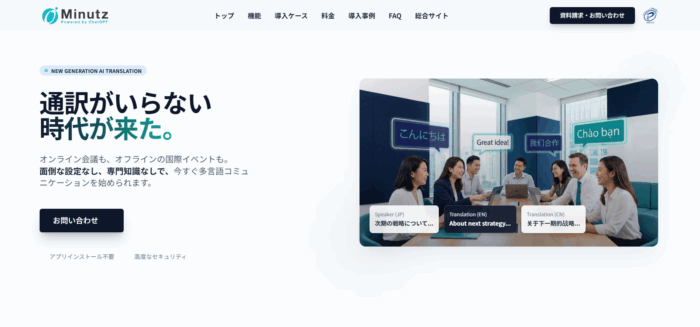
ステップ1:ChatGPT5.2でサイトの骨子を作成
まず、ChatGPTを使用してサイトの基本構造を生成しました。
企業向けAI同時翻訳サービス「Minutz」のWebページを作成してください。

【ターゲット】
・BtoB顧客(企業の経営者、総務・IT担当者)
・外国人材を雇用している企業
・海外拠点とのコミュニケーションが必要な企業

【サイト構成】
1. ヒーローセクション
   - キャッチコピー:「通訳がいらない時代が来た。」
   - サブコピー:面倒な設定なし、専門知識なしで多言語コミュニケーション
   - 視覚的なデモ表示

2. 課題セクション
   - 「こんな課題、ありませんか?」
   - 3つの代表的な課題を提示
   - 各課題に画像とテキスト

3. 選ばれる理由
   - 3つの主要機能
   - 1対多翻訳、専門辞書、スマホ対応
   - 各機能の詳細説明と画像

4. CTA(行動喚起)
   - 無料トライアル申し込み
   -ManMana生成結果:
約2分で、以下が生成されました:
index.html– 構造化されたHTMLコードstyle.css– モダンなスタイル定義script.js– スクロールアニメーション等の動作
【Manusを選んだ理由】
- デザインクオリティが高い
- グラデーション、アニメーション効果が美しい
- BtoB向けの「信頼感」を表現しやすい
- コードが整理されていて修正しやすい
ステップ2:Antigravityで微調整
Manusで生成したサイトをダウンロード後、Google Antigravityに読み込んで視覚的に微調整しました。
【主な調整内容】
<ヒーローセクション>
・背景のグラデーションを調整
・キャッチコピーのフォントサイズを1.2倍に
・CTAボタンの色を目立つオレンジに変更
・余白を広げて、ゆとりのあるデザインに

<課題セクション>
・カード型レイアウトの影を強調
・画像とテキストのバランス調整
・スマホ表示で1列レイアウトに最適化

<選ばれる理由セクション>
・番号表示を追加(1、2、3)
・各機能の説明文の行間を調整
・アイコンのサイズ統一

<全体>
・セクション間の余白を均一に
・フォントサイズの階層を明確に
・ボタンのホバー効果を追加
【Antigravityのメリット】
- コードを直接触らずに、視覚的に修正できる
- リアルタイムでプレビュー確認
- デバイスサイズ切り替えが簡単
- 初心者でも直感的に操作可能
ステップ3:Gemini + Nano Bananaで画像生成
サイトに使用する画像を、AIで生成しました。
【生成した画像】
-
ヒーローセクション画像
- グローバルチームのオンライン会議風景
- 複数の言語字幕が表示されているイメージ
-
課題セクション画像(3枚)
- 外国人材への指示風景(製造業の現場)
- Web会議で翻訳に困っている様子
- 専門用語の翻訳イメージ
-
機能紹介画像(3枚)
- 1対多翻訳のイメージ図
- 専門辞書の登録画面
- QRコードでスマホ翻訳するシーン
【ヒーローセクション用】
A professional online meeting scene with global team members.
Multiple people on video call screens, showing real-time translation
subtitles in different languages (Japanese, English, Chinese).
Modern office setting, clean and bright.
Blue and white color scheme.
High quality, business professional atmosphere.
Professional lighting, 4K quality.
【課題セクション:外国人材への指示】
A Japanese supervisor instructing foreign workers in a manufacturing
facility. Language barrier is visible - confused expressions.
Safety equipment, factory setting.
Realistic, documentary style.
Showing the challenge of communication.
Professional photography style.
【生成画像の品質】
- ✅ プロフェッショナルな仕上がり
- ✅ サイトのトーンに完全にマッチ
- ✅ 実写のような自然さ
- ✅ 有料ストックフォトと遜色ない品質
ステップ4:Claude Opus 4.5でレイアウト最適化と画像配置
Antigravityで基本的な調整を終えた後、さらに細かいレイアウト調整と、生成した画像の最適な配置のため、Claude Opus 4.5を使用しました。
【Claude Opus 4.5での作業内容】
このHTMLコードとCSSを、以下のように修正してください:
1. ヒーローセクションのレイアウト調整
– 画像を背景として配置
– テキストを左側40%のエリアに配置
– テキスト背景に半透明のオーバーレイ(rgba(0,0,0,0.3))
2. 課題セクションの画像配置
– 3つの画像(foreign-workers.jpg, web-meeting.jpg, terminology.jpg)を
それぞれのカードに配置
– 画像サイズを統一(width: 100%, height: 250px, object-fit: cover)
3. 機能紹介セクションのレイアウト
– 奇数番目:画像左、テキスト右
– 偶数番目:テキスト左、画像右
– 交互配置でリズム感を出す
4. レスポンシブ対応の強化
– スマホ表示時は画像を上、テキストを下に
– 画像の高さをスマホでは200pxに調整
5. 画像の遅延読み込み(Lazy Loading)実装
– loading=”lazy”属性を追加
– ページ読み込み速度の最適化
修正後の完全なコードを提示してください。
【Claude Opus 4.5を使った理由】
✅ 高度なコード理解能力
- HTMLとCSSの構造を正確に理解
- レイアウトの意図を汲み取った調整
- 既存コードを壊さず、的確に修正
✅ 画像配置の最適化提案
- テキストと画像のバランスを自動計算
- 視認性を考慮した配置
- レスポンシブ対応の実装
✅ 細かい指示にも正確に対応
- 「左側40%」「高さ250px」など具体的な数値指定
- 奇数・偶数での交互配置などの複雑な条件
- デバイスごとの異なる表示設定
✅ コード品質の向上
- 遅延読み込み(Lazy Loading)の実装
- セマンティックHTMLの改善
- アクセシビリティ対応(alt属性の追加)
【修正後の改善点】
📐 レイアウトの最適化
- 画像とテキストの黄金比(40:60)での配置
- 視線誘導を考慮した要素配置
- セクションごとの統一感
🖼️ 画像配置の洗練
- 生成した画像を適切なサイズに調整
- object-fit: cover で画像のトリミング最適化
- 各セクションに最適な画像配置
📱 レスポンシブ対応の強化
- デバイスごとに最適な画像サイズ
- スマホでは縦積みレイアウトに自動変換
- タブレットでも美しく表示
⚡ パフォーマンス向上
- 画像の遅延読み込みで初期表示を高速化
- 適切な画像サイズ指定で再レイアウト防止
- ファイルサイズの最適化
🎨 視覚的な統一感
- 画像とテキストの余白を統一
- カラースキームとの調和
- プロフェッショナルな印象の強化
完成サイトの特徴
デザイン面
✅ モダンで洗練されたビジュアル
- グラデーション効果で未来的な印象
- 大きな画像で視覚的インパクト
- 余白を活かした読みやすいレイアウト
✅ BtoB向けの信頼感
- 青と白を基調とした落ち着いた配色
- プロフェッショナルな写真素材
- 明確な情報階層
✅ 優れたユーザー体験(UX)
- スムーズなスクロールアニメーション
- 各セクションがふわっとフェードイン
- 直感的なナビゲーション
- ストレスフリーな読み込み速度
機能面
✅ 完全レスポンシブ対応
PC(1920px):3カラムレイアウト
タブレット(768px):2カラムレイアウト
スマホ(375px):1カラムレイアウト
✅ SEO最適化
- セマンティックHTML(header, main, section等)
- 適切なメタタグ設定
- 構造化データ(Schema.org)
- 画像のalt属性完備
- ページ読み込み速度最適化
✅ アクセシビリティ対応
- WCAG 2.1 レベルAA準拠
- キーボード操作対応
- スクリーンリーダー対応
- 適切なコントラスト比
AIでWebサイトを制作した場合の費用・時間・品質の徹底比較
実際のところ、どれくらいの差があるのでしょうか?数字で見てみましょう。
制作方法別の詳細比較
| 項目 | 制作会社依頼 | フリーランス依頼 | 従来の自作 | AIバイブコーディング |
|---|---|---|---|---|
| 初期費用 | 50万〜300万円 | 10万〜50万円 | 0円 | 0円 |
| 月額費用 | 1万〜5万円(保守) | 応相談 | 0円 | 3千〜8千円 |
| 制作期間 | 2〜6ヶ月 | 1〜2ヶ月 | 数ヶ月〜1年 | 1〜7日 |
| 品質(デザイン) | ★★★★★ | ★★★★☆ | ★☆☆〜★★★ | ★★★★☆ |
| 品質(機能) | ★★★★★ | ★★★★☆ | ★☆☆〜★★★ | ★★★★☆ |
| SEO対策 | 充実 | 対応可能 | 自己学習必要 | AIが提案 |
| レスポンシブ | 標準対応 | 標準対応 | 自分で実装 | 標準対応 |
| 修正対応 | 都度見積もり 追加料金 |
都度相談 追加料金 |
自分で対応 | 即座に修正可能 追加料金なし |
| サポート | 営業時間内のみ | 人による | なし | AI は24時間対応 |
| 専門知識 | 不要 | 不要 | HTML/CSS必須 | 不要(日本語のみ) |
| 更新の手軽さ | 依頼が必要 | 依頼が必要 | 自分次第 | 会話で即更新 |
| 学習コスト | なし | なし | 数ヶ月〜 | ほぼなし |
3年間の総コスト比較
Webサイトは作って終わりではありません。3年間運用した場合のトータルコストを比較してみましょう。
【パターンA:制作会社に依頼】
- 初期制作費:50万円
- 年間保守費用:20万円×3年=60万円
- 修正依頼(年3回):5万円×3回×3年=45万円
- ドメイン・サーバー:年1万円×3年=3万円
3年総額:158万円
【パターンB:フリーランスに依頼】
- 初期制作費:20万円
- 年間保守費用:10万円×3年=30万円
- 修正依頼(年5回):2万円×5回×3年=30万円
- ドメイン・サーバー:年1万円×3年=3万円
3年総額:83万円
【パターンC:AIバイブコーディング(推奨構成)】
- 初期制作費:0円
- AIツール代:月4,000円×36ヶ月=14.4万円
- ドメイン・サーバー:年5,000円×3年=1.5万円
- 修正・更新:0円(自分でできる)
3年総額:15.9万円
【結果】
- 制作会社と比較して 142万円削減(約90%カット)
- フリーランスと比較して 67万円削減(約81%カット)
時間コストの可視化
お金だけでなく、時間も重要なコストです。
【制作会社に依頼した場合の時間】
初回打ち合わせ:2時間
デザイン案提示待ち:2週間
デザイン確認・修正依頼:1時間
修正対応待ち:1週間
再確認・修正依頼:1時間
コーディング待ち:3週間
コーディング確認・修正依頼:2時間
修正対応待ち:1週間
最終確認:1時間
納品:3ヶ月後

拘束時間:約7時間
待ち時間:約12週間(3ヶ月)
【AIバイブコーディングの場合の時間】
企画・調査(ChatGPT/Gemini):2時間
サイト構築(Manus):3時間
調整(Antigravity):1時間
最適化(Claude Code):1時間
公開準備:1時間
完成:1日(実働8時間)

拘束時間:約8時間
待ち時間:ほぼゼロ
【結果】
- 期間:3ヶ月 → 1日(約95%短縮)
- 待ち時間:12週間 → ゼロ
- 思い立ったその週末にサイトが完成!
品質面での比較
安くて早いのは分かったけど、品質は大丈夫?」
正直にお答えします。
AIバイブコーディングの強み
- ✅ モダンなデザイントレンドを自動で反映
- ✅ レスポンシブデザインが標準実装
- ✅ SEO基本対策が組み込まれている
- ✅ コードの品質が一定水準以上
- ✅ アクセシビリティ対応(WCAG準拠)
- ✅ ページ読み込み速度が最適化されている
AIバイブコーディングの限界
- ❌ 超オリジナルで独創的なデザインは難しい
- ❌ 非常に複雑な機能は実装困難
- ❌ ブランディングの深い戦略立案は人間に劣る
- ❌ 細かいニュアンスが伝わりにくい場合がある
- ❌ 大規模サイト(100ページ以上)は管理が複雑
【結論】
中小企業が必要とする一般的なWebサイト(コーポレートサイト、LP、サービスサイト等)の8〜9割は、AIバイブコーディングで十分な品質が実現できます。
AIによるWebサイトの制作を失敗しないためのコツと注意点
AIバイブコーディングで成功するための、実践的なコツをお伝えします。
ツール別:よくある失敗と対策
【ChatGPT/Gemini使用時の失敗】
【失敗例1:プロンプトが抽象的すぎる】
悪い例)
「良いWebサイトを作りたいです」
「かっこいいサイトにしてください」
→ AIは「良い」「かっこいい」の具体的なイメージが分かりません。
⭕ 対策:5W1Hで具体的に
良い例:
「30代女性をターゲットにした、ナチュラル系美容室のWebサイト。
ベージュとパステルピンクを基調とした、優しく温かみのある雰囲気。
予約導線を強化し、Instagram連携を重視。
参考サイト:https://example.com/」
【失敗例2:市場調査を省略していきなりサイト構築】
→ 競合分析なし、ターゲット不明確なまま進めると、誰にも刺さらないサイトになります。
⭕ 対策:最低2時間は企画フェーズに投資
- 競合サイトを最低3つ分析
- ターゲット顧客を明確化
- 達成したい目標(KPI)を数値で設定
【Genspark/Manus/AI Studio使用時の失敗】
【 失敗例3:構成案なしでいきなり「サイトを作って」と依頼】
悪い例)
「会社のWebサイトを作ってください」
→ 何を載せるか、どんなページが必要か決まっていないと、方向性がブレます。
⭕ 対策:ChatGPTで作った詳細な構成案を用意
- 必要なページ一覧
- 各ページのセクション構成
- 載せるべきコンテンツ
- デザインの方向性
【失敗例4:ダミー画像・仮テキストのまま放置して公開】
→ 「Lorem ipsum」や「ここにテキストが入ります」のまま公開してしまう。
⭕ 対策:画像とテキストは事前に準備
- 画像:無料素材サイト、AI生成、自社撮影
- テキスト:実際の文章を用意(AIに下書きしてもらってもOK)
【失敗例5:PCだけで確認、スマホ表示の確認漏れ】
→ 実際のユーザーの70%以上はスマホで閲覧するのに、PC表示しか見ていない。
⭕ 対策:必ず複数デバイスで確認
- Chrome DevToolsのデバイスモード活用
- 実際のスマホ・タブレットで確認
- 家族や同僚にスマホで見てもらう
【Google Antigravity使用時の失敗】
【失敗例6:視覚的に修正しすぎてコード構造が崩れる】
→ Antigravityで何度も修正を重ねると、HTMLの構造が複雑になりすぎることがあります。
⭕ 対策:大きな変更はClaude Codeで対応
- Antigravity:色、サイズ、余白などの「見た目の微調整」のみ
- Claude Code:構造的な変更、機能追加
【Claude Code使用時の失敗】
【失敗例7:修正指示が曖昧】
悪い例)
「もっと良い感じにしてください」
「きれいにしてください」
→ 「良い感じ」「きれい」は人によって違います。
⭕ 対策:具体的な修正内容を数値で指示
良い例)
「ヘッダーの高さを現在の60pxから80pxに変更。
背景色を#ffffffから#f8f9faに変更。
ロゴ画像のサイズを120px × 40pxに。
z-indexを999に設定して、常に最前面に表示。」
全工程共通の失敗パターンと対策
【失敗①:一度で完璧を求める】
多くの初心者が「一発で完璧なサイトを作ろう」として挫折します。AIとの会話は、「彫刻を彫るプロセス」に似ています。
1回目:大まかな形を作る(60%完成)
2回目:細部を調整する(80%完成)
3回目:さらに磨く(90%完成)
4回目:最終仕上げ(95%完成)
5回目:完璧に(100%完成)
⭕ 対策:段階的に完成度を上げる
- 3〜5回の修正は当たり前
- 焦らず、少しずつ理想に近づける
- 「60%できたら一度見てもらう」を繰り返す
【失敗②:目的が不明確】
❌「とりあえずWebサイトが欲しい」
❌「みんな持っているから」
→ 目的がないと、何を載せるべきか、どんなデザインにすべきか決められません。
⭕ 対策:明確なKPI(目標数値)を設定
例)
・お問い合わせ:月10件獲得
・採用応募:月5件獲得
・資料ダウンロード:月20件
・ブランド認知度向上(指名検索10%増)
目的が明確なら、それに最適なサイト設計ができます。
【失敗③:AIに全て丸投げ、自社の強みが伝わらない】
AIは一般的な提案はできますが、あなたの会社の独自性は分かりません。
⭕ 対策:自社の言葉で強みを言語化
以下は自分で考えて、AIに伝えましょう:
- 競合との違いは?
- お客様から選ばれる理由は?
- 自社の理念・ビジョンは?
- 創業のストーリーは?
- 大切にしている価値観は?
AIは「表現方法」を提案してくれますが、「中身」はあなたが用意します。
【失敗④:公開して満足、その後放置】
Webサイトは「作って終わり」ではありません。
⭕ 対策:定期的な更新と改善
【推奨スケジュール】
・毎週:ブログ記事更新(可能なら)
・月1回:お客様の声追加
・月1回:実績数字の更新
・四半期ごと:サービス内容の見直し
・半年ごと:デザインの微調整
・年1回:大幅リニューアル検討
AIバイブコーディングなら、これらの更新が自分で、無料で、即座にできます!
セキュリティとプライバシーの注意点
個人情報の取り扱い
❌ プロンプトに実在の顧客情報を入力
「田中太郎さん(03-1234-5678、東京都〇〇区...)からの問い合わせ内容を...」

⭕ 仮の情報で作成→後で本物に差し替え
「A社様(電話番号、住所)からの問い合わせ内容を...」
著作権の確認
- 生成されたコードの利用権限を確認
- ほとんどのツールは商用利用OK
- 各ツールの利用規約を一読
SSL証明書(HTTPS化)
- Netlify、Vercelなら自動対応
- お問い合わせフォームがあるサイトは必須
- GoogleもHTTPSサイトを優遇(SEO効果)
定期的なバックアップ
- コードを週1回ダウンロード
- GoogleドライブやDropboxに保存
- AIツールが使えなくなるリスクへの備え
成功するための5つのルール
最後に、成功のための重要なポイントをまとめます。
【ルール1:企画に時間をかける(全体の30%)】
全体8時間なら、企画に2.5時間投資
↓
・競合分析
・ターゲット明確化
・構成案作成
・デザイン方向性
急がば回れ。企画がしっかりしていれば、後の工程がスムーズです。
【ルール2:参考サイトを必ず3つ以上示す】
「こんな感じ」を言葉だけで伝えるのは難しい。 参考サイトのURLを見せれば、AIは一瞬で理解します。
例)
「A社サイトのような色使い」
「B社サイトのようなレイアウト」
「C社サイトのようなアニメーション」
【ルール3:ツールの特性を理解して使い分ける】
・ChatGPT → 論理的思考、文章作成
・Gemini → 画像分析、視覚的提案
・Genspark → 日本語に強い、初心者向け
・Manus → デザイン重視、初心者向け
・AI Studio → 技術重視、拡張性
・Antigravity → 視覚的な微調整
・Claude Code → コード最適化
適材適所で使い分けることが成功の鍵です。GensparkかManusは同じようなAIエージェントなので正直、どちらかでも良いと思います。自分が使いやすい方を選ぶのが良いの
ではないでしょうか。
【ルール4:60%完成で一度公開(テスト環境)】
完璧を目指して公開しないより、60%完成で一度テスト公開して、フィードバックを集める方が良いサイトになります。
60%完成 → 社内で確認 → 修正
↓
80%完成 → 友人・知人に見てもらう → 修正
↓
90%完成 → 一部の顧客に共有 → 修正
↓
100%完成 → 本公開
【ルール5:AIに丸投げせず、最終判断は人間が】
AIは「優秀なアシスタント」であって、「経営者の代わり」ではありません。
<AIの役割>
・案を出す
・選択肢を示す
・技術的な作業を代行

<人間の役割>
・最終判断
・自社らしさの注入
・お客様の視点でチェック
今日から始めるAIバイブコーディング!実践ロードマップ
ここでは、今日から始めるAIバイブコーディング「実践ロードマップ」をご紹介しますので、ぜひご活用ください。
今すぐできる30分チャレンジ
【準備するもの】
- パソコン(スマホでもOK)
- インターネット接続
- やる気だけ!
【ステップ1】ChatGPT無料版にアクセス(5分)
- https://chat.openai.com/ を開く
- 「Sign up」でアカウント作成(メールアドレスのみ)
- 以下をコピー&ペースト
私は〇〇業(あなたの業種)を営む中小企業です。
Webサイトを作りたいのですが、必要なページ構成を提案してください。

ターゲット:〇〇(年齢層、業種など)
目的:問い合わせ増加
雰囲気:信頼感、専門性
- Enterキーを押す
ChatGPTが数秒で詳細な提案をしてくれます!
【ステップ2】Gensparkで試してみる(15分)
- Genspark(公式サイト)にアクセス
- 無料アカウント作成
- ChatGPTの提案をコピー
- Gensparkに以下を入力
「以下の構成でシンプルなWebサイトを作成してください:
(ChatGPTの提案を貼り付け)

デザインは清潔感のある、青と白を基調としたものにしてください。」
- 「生成」ボタンをクリック
- 30秒〜2分待つ
あなたのWebサイトが画面に表示されます!
【ステップ3】プレビュー確認(10分)
- 生成されたサイトを見る
- 各セクションをスクロールして確認
- スマホ表示に切り替えて確認
- 「こんなに簡単に!」を実感
- 修正したい箇所をメモ
これだけで、AIバイブコーディングの可能性を体感できます!
1週間で本格サイト完成プラン
30分チャレンジで可能性を感じたら、次は本格的にサイトを作りましょう。
【1週間スケジュール】
Day1(2時間):企画・調査
- 午前:ChatGPTで市場調査
- 競合3社を分析
- ターゲット顧客を明確化
- 必要なページをリストアップ
- 午後:Geminiで視覚分析
- 競合サイトのスクリーンショット分析
- デザイン方向性を決定
- 参考サイトを3つ選定
Day2(3時間):サイト構築
- 午前:Manusでサイト生成
- 詳細なプロンプトを作成
- サイト生成を実行
- 初回プレビュー確認
- 午後:初期調整
- 気になる点を3〜5個修正
- 色・レイアウトの調整
Day3(2時間):コンテンツ準備
- 午前:テキスト原稿作成
- 会社概要、サービス説明等
- ChatGPTに下書きしてもらい、修正
- 午後:画像準備
- 無料素材サイトから選定
- または自社で撮影
- 必要に応じてAI画像生成
Day4(3時間):修正・調整
- 午前:Antigravityで微調整
- デザインの細かい調整
- デバイスごとの表示確認
- 午後:Claude Codeで最適化
- コード品質チェック
- 機能追加(スムーススクロール等)
Day5(2時間):テスト
- 午前:各種デバイスで確認
- PC、タブレット、スマホ
- 各ブラウザ(Chrome、Safari、Edge)
- 午後:リンク・フォーム動作確認
- すべてのリンクをクリック
- フォーム送信テスト
- 読み込み速度チェック
Day6(1時間):公開準備
- ドメイン取得(お名前.com等)
- Netlifyアカウント作成
- サイトをアップロード
- Google Analytics設定
Day7(30分):公開!
- 最終チェック
- 独自ドメイン設定
- 本番環境に公開
- SNSで告知
合計実働時間:約14時間 (1日2時間 × 7日間)
よくある質問Q&A
実際に始める前の不安や疑問にお答えします。
Q1:本当に無料で始められますか?
A:はい!全てのツールに無料プランがあります。
- ChatGPT:無料版で十分(回数制限あり)
- Gemini:無料
- Manus:無料プランあり
- Antigravity:無料
- Claude:無料版で十分
ドメイン代(年1,000円〜)だけは必要ですが、それ以外は完全無料で始められます。
Q2:HTML/CSSの知識は本当に不要ですか?
A:基本的には不要です!
日本語で「こうしたい」と伝えるだけでOK。ただし、基礎知識があると、細かい調整が自分ででき、トラブルシューティングが楽になります。そして、カスタマイズの幅も広がります。
推奨: Udemy でHTML / CSSの基本的な知識を勉強
Q3:どのツールから始めるべきですか?
A:初心者にはChatGPT → Manus → Antigravityの順がおすすめです。
理由)
- 日本語対応が強い
- インターフェースが分かりやすい
- 無料で始められる
- コミュニティが充実
慣れてきたら、目的に応じて他のツールも試してみましょう。
Q4:作ったサイトは商用利用できますか?
A:はい、ほとんどのツールで商用利用可能です!ただし、念のため各ツールの利用規約を確認してください。
- ChatGPT:商用利用OK
- Gemini:商用利用OK
- Manus:商用利用OK(無料プランも)
- Claude:商用利用OK
安心してビジネスに使えます。
Q5:サポートは受けられますか?困った時は?
A:はい、複数のサポート窓口があります。
-
各ツールの公式ドキュメント
- ChatGPT:OpenAI ヘルプセンター
- Manus:公式ドキュメント
-
コミュニティ
- Discord、Reddit等に日本語コミュニティ
- X(旧Twitter)でハッシュタグ検索
-
YouTubeチュートリアル
- 「ChatGPT Webサイト 作り方」で検索
- 日本語の解説動画が多数
-
ChatGPTに聞く
- 「このエラーはどういう意味?」
- 「このコードを説明して」
- AIが親切に教えてくれます!
Q6:既存サイトのリニューアルもできますか?
A:可能です!
- 既存サイトのHTMLコードをClaude Codeに渡す
- 「このサイトを現代的なデザインにリニューアルして」と依頼
- または、ゼロから作り直して内容を移植
リニューアルの方が、構成が決まっている分、作りやすいこともあります。
Q7:複数人で編集できますか?チームでの利用は?
A:可能です!
方法1:コードをGitHubで管理
- GitHub( https://github.com )でリポジトリ作成
- チームメンバーを招待
- 各自が編集してプッシュ
方法2:AIツールのアカウント共有
- 企業アカウントで契約
- チーム機能を使用(ツールによる)
方法3:コードをGoogleドライブで共有
- 最もシンプル
- ただし、バージョン管理は手動
Q8:アップデート・機能追加は後からできますか?
A:もちろんです!これがAIバイブコーディングの最大の魅力です。
例:「新しいサービスを追加したい」
→ ChatGPTに説明 → Manusで該当ページ更新

「お客様の声を追加したい」
→ Antigravityで該当セクションを編集

「お問い合わせフォームに項目を追加したい」
→ Claude Codeに依頼
制作会社に依頼すると都度見積もり・追加費用が発生しますが、AIなら無料で何度でも修正できます!
次のステップ:スキルアップ編
Webサイトを1つ作ったら、さらにスキルアップしましょう。
【レベル1:基本操作マスター】(今ここ)
- 各ツールの基本的な使い方
- シンプルなサイトが作れる
- プロンプトの書き方が分かる
【レベル2:カスタマイズ力向上】
- HTMLの基本構造を理解
- CSSで色やサイズを自分で調整
- Chrome DevToolsの使い方
【レベル3:高度な機能実装】
- JavaScriptの基礎理解
- API連携(問い合わせフォームの送信先設定等)
- Google Maps埋め込み
- SNS連携
学習リソース:
- Progate:JavaScript基礎
- Udemy:JavaScriptコース(有料だが質が高い)
重要なのは、いきなりレベル3を目指さなくていいということです。レベル1だけでも、中小企業が必要とするWebサイトの大半は作れます。必要に応じて、少しずつスキルアップしていけばOKです!<
まとめ:AIバイブコーディングで中小企業のWeb制作が変わる
Web制作の新時代がと思っています。2026年、私たちは歴史的な転換点に立っています。
Before(2024年まで):
- Webサイトを作るには専門知識が必須
- 制作会社に依頼すると50万円〜
- 納期は2〜3ヶ月
- 修正には追加費用が発生
- 中小企業にとって大きな負担
After(2025年〜):
- プログラミング知識ゼロで作れる
- 費用は無料〜月数千円
- 1週間で完成
- 修正も即座に、無料で
- 中小企業でも気軽にWebサイトを持てる
この変化は、印刷技術の発明や、インターネットの普及に匹敵する革命と言えるでしょう。
5つのAIツールで実現する完璧なワークフロー
本記事で紹介した5つのツールを組み合わせることで、プロレベルのWebサイトが作れます。
【完璧なワークフロー】

ステップ1:ChatGPT / Gemini
↓ 企画・市場調査・構成案作成

ステップ2:Genspark / Manus / Google AI Studio
↓ Webサイト構築(3つから選択)

ステップ3:Google Antigravity
↓ 視覚的な微調整

ステップ4:Claude Code
↓ コード最適化・機能追加
↓ 公開

完成!
中小企業にとっての3大メリット
①圧倒的なコスト削減
従来:初期50万円 + 年間保守20万円 = 年間70万円
↓
AIバイブコーディング:月4,000円 × 12ヶ月 = 年間4.8万円

年間で約65万円の削減!
3年間で約195万円の削減!
この費用を、マーケティングや人材採用に回せます。
②スピード
従来:打ち合わせ → 提案待ち → 修正 → 待ち... → 3ヶ月後に完成
↓
AIバイブコーディング:思い立った週末に完成

ビジネスチャンスを逃さない!
新商品発売、キャンペーン、採用強化… スピードが求められる現代ビジネスに最適です。
③自由度と自律性
従来:修正は制作会社に依頼 → 見積もり → 待ち → 追加費用
↓
AIバイブコーディング:自分で即座に修正 → 無料 → すぐ反映

完全に自社でコントロール可能!
「新しいサービスを追加したい」 「お客様の声を更新したい」 「キャンペーン情報を掲載したい」
思い立ったその日に実現できます。
成功のカギは「企画」
AIは非常に強力なツールですが、万能ではありません。
最も重要なのは、「何を伝えたいか」「誰に届けたいか」という企画です。
良いWebサイト = AIの技術 × あなたの企画

AIの技術:100点
あなたの企画:30点
→ 結果:30点のサイト

AIの技術:80点
あなたの企画:100点
→ 結果:100点のサイト
企画に時間をかけましょう。
- 競合をしっかり分析する
- ターゲット顧客を深く理解する
- 自社の強みを明確にする
- 達成したい目標を数値で設定する
これらをしっかり行えば、AIは最高のパートナーとなります。
今が始めるベストタイミング
「もう少し技術が成熟してから…」 「もっと良いツールが出るまで待とう…」
待つ必要はありません。今が最適なタイミングです。
理由1:ツールは今も十分に使える 現時点でも、中小企業が必要とするWebサイトの8〜9割は作成可能です。
理由2:早期導入者が優位に 競合他社より先にAIバイブコーディングを始めれば、
- ノウハウが蓄積される
- コストアドバンテージ
- スピードアドバンテージ
理由3:ツールは日々進化 今始めても、ツールのアップデートの恩恵を受け続けられます。
理由4:リスクが低い 無料で始められるので、失敗しても損失はほぼゼロ。 「まず試してみる」ができます。
最後に:まず一歩を踏み出そう
完璧なサイトを最初から作る必要はなく、60%の完成度で十分です。公開して、使いながら&客様の声を聞きながら少しずつ良くしていくのがWebサイトの正しい育て方です。そして、AIバイブコーディングなら、その改善を自分で、無料で、何度でも行えます。
【最初の一歩】
1. ChatGPTを開く(無料)
2. 「〇〇業のWebサイトを作りたい。構成案を提案して」と入力
3. 5分後、あなたの手元に構成案が

これだけで、Webサイト制作が可能です。
参考:日本デザイン|WEBデザインの知りたい!知りたかった!が見つかる情報サイト